
 Baixar grátis pelo Telegram


IDs de hardware e do sistema
Veja quais números de série, IDs do sistema e características estão disponíveis no ambiente. Use-os para investigar possíveis vazamentos.
AntiBotPCExplorer v.1.4.0Vektor T13
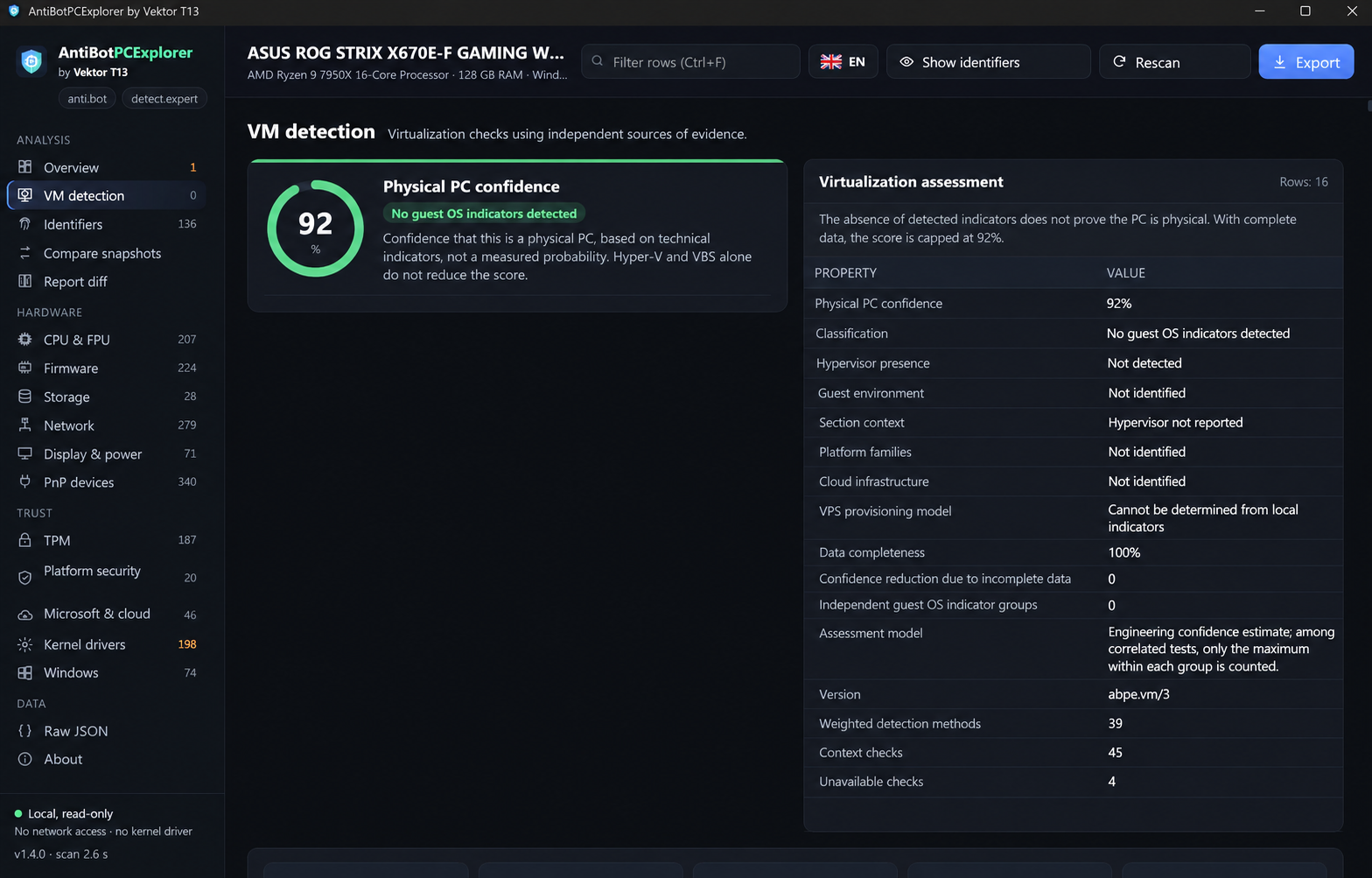
VMs diferentes podem compartilhar identificadores de hardware. Compare-as entre si e com um computador físico, investigue possíveis vazamentos e descubra sinais de virtualização. O AntiBotPCExplorer compara relatórios JSON e reúne mais de 100 métodos de detecção de VMs.

Recursos do programa
Veja quais dados seu sistema expõe, salve o resultado e compare com outra máquina. Encontre coincidências inesperadas e confira se as alterações de configuração tiveram efeito.
Veja quais números de série, IDs do sistema e características estão disponíveis no ambiente. Use-os para investigar possíveis vazamentos.
Analise parâmetros e características de hardware que podem revelar informações sobre o host físico.
Examine os identificadores do computador host e das máquinas virtuais com a mesma ferramenta.
Salve o resultado em JSON para comparar com outra máquina ou com uma nova verificação após alterar as configurações.
Compare dois relatórios JSON e encontre identificadores em comum. Investigue vínculos entre uma VM e seu host ou diferenças entre duas VMs.
Use uma interface multilíngue. Todos os recursos são gratuitos.
Interface
Detecção de VMs, identificadores de hardware e comparação de relatórios em um aplicativo.
Comparação de relatórios JSON
Se você usa várias VMs com perfis digitais diferentes, identificadores de hardware iguais podem revelar vínculos entre elas ou com seu computador. Compare os relatórios com antecedência para encontrar coincidências inesperadas e saber quais parâmetros revisar.
Confira se números de série ou outros identificadores do computador físico aparecem dentro da máquina virtual. Investigue possíveis vazamentos antes de usar a VM no trabalho.
Se você precisa de ambientes independentes, examine seus IDs de hardware. A comparação mostra o que as máquinas têm em comum e como suas configurações diferem.
Privacidade
O diagnóstico não precisa de internet. O programa não faz solicitações de rede nem envia identificadores a servidores de terceiros. Examine seu ambiente mantendo o controle dos dados.
Grande atualização
O diagnóstico de impressões digitais e a comparação de relatórios agora incluem um conjunto ampliado de verificações modernas de ambientes virtuais para Windows 11.
Esta atualização reúne mais de 100 métodos de detecção de máquinas virtuais em uma ferramenta.
Análise de CPU, GPU, EDID, unidades de armazenamento, adaptadores de rede e outros componentes.
Verificações de virtualização que vão muito além da busca por entradas no registro.
Detecção de sinais de virtualização em ambientes de nuvem e servidores virtuais.
Verificações de anomalias de hardware, inconsistências de configuração e sinais de emulação.
Análise do TPM, incluindo verificações de certificados e mecanismos de atestação.
Um forte sinal de virtualização.
Maior pesoUm sinal menos confiável que deve ser considerado junto com outras verificações.
Menor pesoPrecisão dos resultados
Os métodos de detecção não são considerados igualmente confiáveis. Cada verificação recebe um peso conforme a força com que indica virtualização.
Um dispositivo virtual característico e uma pequena anomalia de desempenho da CPU são sinais com níveis diferentes de confiabilidade.
Essa abordagem ajuda a reduzir falsos positivos (false positive) na avaliação de um ambiente virtual. A porcentagem no relatório é uma estimativa técnica de confiança de que se trata de um PC físico, não uma probabilidade medida ou garantia de anonimato.
Detecção de virtualização
Veja quais sinais de virtualização continuam detectáveis.
Execute o programa dentro da sua VM e veja quais sinais de virtualização ele detecta.
Examine um servidor virtual com Windows e revise os sinais de virtualização disponíveis.
Primeiros passos
Baixe o AntiBotPCExplorer 1.4.0 grátis.
Execute o utilitário em um computador físico ou em uma VM. Examine os dados e exporte o resultado para JSON.
Obtenha um relatório do segundo ambiente, compare os dois arquivos JSON e avalie coincidências, diferenças e sinais de virtualização.
Histórico de versões
FAQ
Sim. O AntiBotPCExplorer é totalmente gratuito, incluindo diagnóstico, exportação e comparação de relatórios JSON.
Sim. O diagnóstico e a comparação de relatórios não precisam de internet. O programa não faz solicitações de rede nem envia identificadores de hardware a servidores de terceiros. Os resultados ficam no seu computador.
Sim. O programa coleta os identificadores de hardware e do sistema disponíveis tanto em computadores físicos quanto em máquinas virtuais.
Salve um relatório JSON no host físico e crie outro dentro da VM. Compare os arquivos no programa e investigue os identificadores e características de hardware coincidentes.
Sim. Salve um relatório JSON em cada VM e compare-os para encontrar coincidências inesperadas de identificadores e diferenças de configuração.
Não. Identificadores do modelo do hardware ou do tipo de dispositivo virtual podem coincidir legitimamente. Avalie-os conforme seu significado e a configuração dos ambientes.
Mais de 100 métodos de detecção de VMs, verificações modernas para Windows 11, análise de hardware e TPM, anomalias e sinais de emulação. As verificações têm pesos diferentes conforme a confiabilidade do sinal.
Sim. Execute o utilitário no ambiente Windows do seu VPS ou VDS e veja quais sinais de virtualização continuam detectáveis.
A interface suporta vários idiomas. Você pode escolher o idioma dentro do programa.
Sim, você pode optar por enviar os dois relatórios JSON para análise. Revise o conteúdo antes: os arquivos podem conter identificadores únicos de hardware.
Feedback
Se uma comparação HOST → VM ou VM ↔ VM revelar um possível vazamento, compartilhe os resultados com o suporte. Você pode enviar os dois relatórios JSON para uma análise detalhada.
Revise os arquivos antes de enviá-los: os relatórios podem conter identificadores únicos de hardware.
Encontre coincidências inesperadas de IDs e descubra quais sinais de virtualização estão visíveis no seu ambiente.
O AntiBotPCExplorer 1.4.0 é gratuito. Funciona sem internet.
Meu chat

Alguma dúvida?


