
 Unduh gratis melalui Telegram


ID perangkat keras dan sistem
Lihat nomor seri, ID sistem, dan spesifikasi yang tersedia dalam lingkungan. Gunakan untuk menyelidiki kemungkinan kebocoran.
AntiBotPCExplorer v.1.4.0Vektor T13
VM yang berbeda dapat memiliki pengenal perangkat keras yang sama. Bandingkan VM satu sama lain dan dengan komputer fisik, periksa kemungkinan kebocoran, dan temukan tanda virtualisasi. AntiBotPCExplorer membandingkan laporan JSON dan menggabungkan lebih dari 100 metode deteksi VM.

Fitur program
Lihat data yang tersedia dari sistem Anda, simpan hasilnya, dan bandingkan dengan mesin lain. Temukan kecocokan tak terduga dan periksa apakah perubahan konfigurasi memberikan hasil yang diinginkan.
Lihat nomor seri, ID sistem, dan spesifikasi yang tersedia dalam lingkungan. Gunakan untuk menyelidiki kemungkinan kebocoran.
Analisis parameter dan karakteristik perangkat keras yang dapat mengungkap informasi tentang host fisik.
Periksa pengenal komputer host dan mesin virtual dengan alat yang sama.
Simpan hasil dalam JSON untuk dibandingkan dengan mesin lain atau pemindaian baru setelah mengubah pengaturan.
Bandingkan dua laporan JSON dan temukan pengenal yang sama. Selidiki hubungan antara VM dan host-nya atau perbedaan antara dua VM.
Gunakan antarmuka multibahasa. Semua fitur program tersedia gratis.
Antarmuka
Deteksi VM, pengenal perangkat keras, dan perbandingan laporan dalam satu aplikasi.
Perbandingan laporan JSON
Jika Anda menggunakan beberapa VM dengan profil digital berbeda, pengenal perangkat keras yang sama dapat mengungkap hubungan di antara VM atau dengan komputer Anda. Bandingkan laporan terlebih dahulu untuk menemukan kecocokan tak terduga dan parameter lingkungan yang perlu diperiksa ulang.
Periksa apakah nomor seri atau pengenal lain dari komputer fisik muncul di dalam mesin virtual. Selidiki kemungkinan kebocoran sebelum menggunakan VM untuk bekerja.
Jika Anda membutuhkan lingkungan independen, periksa ID perangkat kerasnya. Perbandingan menunjukkan kesamaan antar mesin dan perbedaan konfigurasinya.
Privasi
Diagnostik tidak memerlukan internet. Program tidak membuat permintaan jaringan atau mengirim pengenal ke server pihak ketiga. Periksa lingkungan sambil tetap memegang kendali atas datanya.
Pembaruan besar
Diagnostik sidik jari dan perbandingan laporan kini dilengkapi rangkaian pemeriksaan modern yang lebih luas untuk lingkungan virtual di Windows 11.
Pembaruan besar ini menggabungkan lebih dari 100 metode deteksi mesin virtual dalam satu alat.
Analisis CPU, GPU, EDID, media penyimpanan, adaptor jaringan, dan komponen sistem lainnya.
Pemeriksaan virtualisasi yang jauh melampaui pencarian entri registri biasa.
Deteksi tanda virtualisasi dalam lingkungan cloud dan server virtual.
Pemeriksaan anomali perangkat keras, ketidaksesuaian konfigurasi, dan tanda emulasi.
Analisis TPM, termasuk pemeriksaan sertifikat dan mekanisme atestasi.
Indikator kuat adanya virtualisasi.
Bobot lebih tinggiIndikator yang kurang andal dan perlu dipertimbangkan bersama pemeriksaan lainnya.
Bobot lebih rendahAkurasi hasil
Metode deteksi tidak dianggap sama andalnya. Setiap pemeriksaan memiliki bobot berdasarkan seberapa kuat indikatornya menunjukkan virtualisasi.
Perangkat virtual yang khas dan anomali kecil pada kinerja CPU merupakan sinyal dengan tingkat keandalan berbeda.
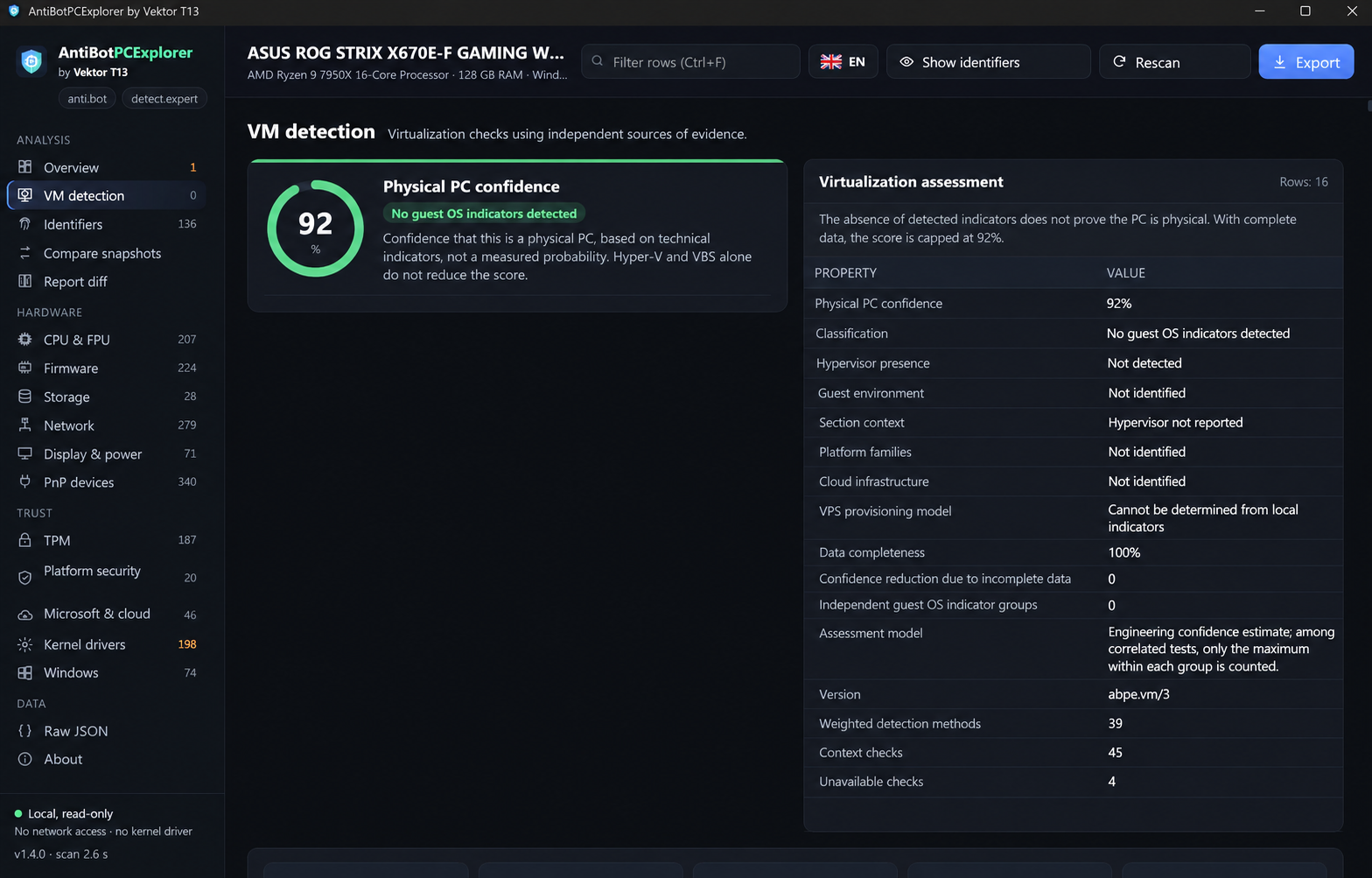
Pendekatan ini membantu mengurangi positif palsu (false positive) saat menilai lingkungan virtual. Persentase dalam laporan adalah estimasi keyakinan teknis bahwa perangkat merupakan PC fisik, bukan probabilitas terukur atau jaminan anonimitas.
Deteksi virtualisasi
Lihat tanda virtualisasi mana yang masih dapat dideteksi.
Jalankan program di dalam VM Anda dan lihat indikator virtualisasi yang terdeteksi.
Periksa server virtual berbasis Windows dan tinjau tanda virtualisasi yang tersedia.
Mulai menggunakan
Unduh AntiBotPCExplorer 1.4.0 secara gratis.
Jalankan utilitas pada komputer fisik atau di dalam VM. Tinjau data dan ekspor hasilnya ke JSON.
Ambil laporan dari lingkungan kedua, bandingkan kedua berkas JSON, lalu nilai kecocokan, perbedaan, dan indikator virtualisasi.
Riwayat versi
FAQ
Ya. AntiBotPCExplorer sepenuhnya gratis, termasuk diagnostik, ekspor JSON, dan perbandingan laporan.
Ya. Diagnostik dan perbandingan laporan tidak memerlukan internet. Program tidak membuat permintaan jaringan atau mengirim pengenal perangkat keras ke server pihak ketiga. Hasil tetap berada di komputer Anda.
Ya. Program mengumpulkan pengenal perangkat keras dan sistem yang tersedia dari komputer fisik maupun mesin virtual.
Simpan laporan JSON pada host fisik, lalu buat laporan kedua di dalam VM. Bandingkan berkas di program dan periksa pengenal serta karakteristik perangkat keras yang sama.
Ya. Simpan laporan JSON di setiap VM dan bandingkan untuk menemukan kecocokan pengenal tak terduga serta perbedaan konfigurasi.
Tidak. Pengenal model perangkat keras atau jenis perangkat virtual wajar jika sama. Nilai kecocokan berdasarkan maknanya dan konfigurasi lingkungan.
Lebih dari 100 metode deteksi VM, pemeriksaan modern untuk Windows 11, analisis perangkat keras dan TPM, anomali serta tanda emulasi. Pemeriksaan memiliki bobot berbeda menurut keandalan indikatornya.
Ya. Jalankan utilitas dalam lingkungan Windows pada VPS atau VDS Anda dan lihat indikator virtualisasi yang masih dapat dideteksi.
Antarmuka mendukung berbagai bahasa. Anda dapat memilih bahasa di dalam program.
Ya, Anda dapat memilih untuk mengirim kedua laporan JSON agar dianalisis. Periksa isinya terlebih dahulu: berkas dapat memuat pengenal perangkat keras yang unik.
Umpan balik
Jika perbandingan HOST → VM atau VM ↔ VM menunjukkan kemungkinan kebocoran, bagikan hasilnya kepada dukungan. Anda dapat mengirim kedua laporan JSON untuk analisis terperinci.
Periksa isi berkas sebelum mengirim: laporan dapat memuat pengenal perangkat keras yang unik.
Temukan kecocokan ID tak terduga dan pelajari indikator virtualisasi yang terlihat dalam lingkungan Anda.
AntiBotPCExplorer 1.4.0 gratis. Berfungsi secara offline.
Obrolan saya

Ada pertanyaan?


