
 Descargar gratis en Telegram


ID de hardware y del sistema
Consulta los números de serie, ID del sistema y características disponibles en el entorno. Úsalos para investigar posibles filtraciones.
AntiBotPCExplorer v.1.4.0Vektor T13
Distintas VM pueden compartir identificadores de hardware. Compáralas entre sí y con un equipo físico, investiga posibles filtraciones y descubre señales de virtualización. AntiBotPCExplorer compara informes JSON y reúne más de 100 métodos de detección de VM.

Funciones del programa
Consulta qué datos expone tu sistema, guarda el resultado y compáralo con otra máquina. Encuentra coincidencias inesperadas y comprueba si los cambios de configuración dieron resultado.
Consulta los números de serie, ID del sistema y características disponibles en el entorno. Úsalos para investigar posibles filtraciones.
Analiza parámetros y características del hardware que podrían revelar información sobre el host físico.
Examina los identificadores del equipo host y de las máquinas virtuales con una sola herramienta.
Guarda el resultado en JSON para compararlo con otra máquina o con un nuevo análisis tras cambiar la configuración.
Compara dos informes JSON y encuentra identificadores comunes. Investiga vínculos entre una VM y su host o diferencias entre dos VM.
Utiliza una interfaz multilingüe. Todas las funciones son gratuitas.
Interfaz
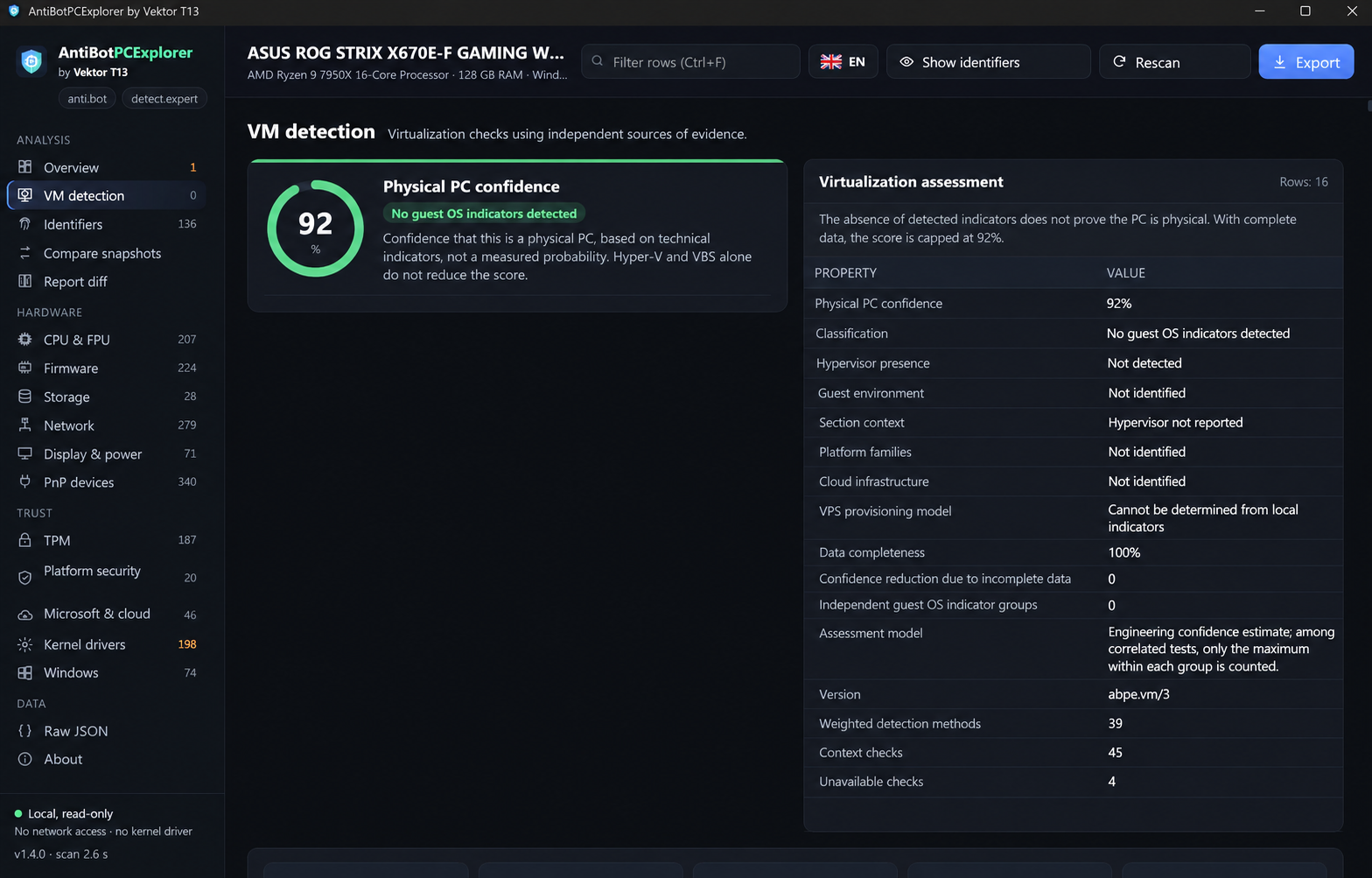
Detección de VM, identificadores de hardware y comparación de informes en una aplicación.
Comparación de informes JSON
Si utilizas varias VM con distintos perfiles digitales, los identificadores de hardware coincidentes podrían revelar vínculos entre ellas o con tu equipo. Compara los informes de antemano para encontrar coincidencias inesperadas y saber qué parámetros conviene revisar.
Comprueba si los números de serie u otros identificadores del equipo físico aparecen dentro de la máquina virtual. Investiga posibles filtraciones antes de trabajar con la VM.
Si necesitas entornos independientes, revisa sus ID de hardware. La comparación muestra qué comparten y en qué difieren sus configuraciones.
Privacidad
El diagnóstico no necesita internet. El programa no realiza solicitudes de red ni envía identificadores a servidores de terceros. Examina tu entorno manteniendo el control de sus datos.
Gran actualización
Al diagnóstico de huellas y la comparación de informes se añade un conjunto ampliado de comprobaciones modernas de entornos virtuales para Windows 11.
Esta actualización reúne más de 100 métodos de detección de máquinas virtuales en una herramienta.
Análisis de CPU, GPU, EDID, unidades de almacenamiento, adaptadores de red y otros componentes.
Comprobaciones de virtualización que van mucho más allá de buscar entradas en el registro.
Detección de indicios de virtualización en entornos de nube y servidores virtuales.
Comprobaciones de anomalías del hardware, incoherencias de configuración y señales de emulación.
Análisis del TPM, incluidas comprobaciones de certificados y mecanismos de atestación.
Un indicio sólido de virtualización.
Mayor pesoUn indicio menos fiable que debe valorarse junto con otras comprobaciones.
Menor pesoPrecisión de los resultados
Los métodos de detección no se consideran igual de fiables. Cada comprobación tiene un peso según la solidez con la que indica virtualización.
Un dispositivo virtual característico y una pequeña anomalía de rendimiento de la CPU son señales con distintos niveles de fiabilidad.
Este enfoque ayuda a reducir los falsos positivos (false positive) al evaluar un entorno virtual. El porcentaje del informe es una estimación técnica de confianza en que se trata de un PC físico, no una probabilidad medida ni una garantía de anonimato.
Detección de virtualización
Consulta qué señales de virtualización siguen siendo detectables.
Ejecuta el programa dentro de tu VM y consulta qué indicios de virtualización detecta.
Examina un servidor virtual con Windows y revisa las señales de virtualización disponibles.
Primeros pasos
Descarga AntiBotPCExplorer 1.4.0 gratis.
Ejecuta la utilidad en un equipo físico o en una VM. Revisa los datos y exporta el resultado a JSON.
Obtén un informe del segundo entorno, compara los dos archivos JSON y evalúa coincidencias, diferencias e indicios de virtualización.
Historial de versiones
FAQ
Sí. AntiBotPCExplorer es totalmente gratuito, incluidos el diagnóstico, la exportación y la comparación de informes JSON.
Sí. El diagnóstico y la comparación de informes no necesitan internet. El programa no realiza solicitudes de red ni envía identificadores de hardware a servidores de terceros. Los resultados permanecen en tu equipo.
Sí. El programa recopila los identificadores de hardware y del sistema disponibles tanto en equipos físicos como en máquinas virtuales.
Guarda un informe JSON en el host físico y crea otro dentro de la VM. Compara los archivos en el programa e investiga los identificadores y características coincidentes.
Sí. Guarda un informe JSON en cada VM y compáralos para encontrar coincidencias inesperadas de identificadores y diferencias de configuración.
No. Los identificadores del modelo de hardware o del tipo de dispositivo virtual pueden coincidir legítimamente. Valóralos según su significado y la configuración de los entornos.
Más de 100 métodos de detección de VM, comprobaciones modernas para Windows 11, análisis de hardware y TPM, anomalías e indicios de emulación. Las comprobaciones tienen distintos pesos según la fiabilidad del indicio.
Sí. Ejecuta la utilidad en el entorno Windows de tu VPS o VDS y consulta qué indicios de virtualización siguen siendo detectables.
La interfaz admite varios idiomas. Puedes elegir el idioma dentro del programa.
Sí, puedes enviar voluntariamente ambos informes JSON para su análisis. Revisa antes el contenido: pueden incluir identificadores únicos de hardware.
Comentarios
Si la comparación HOST → VM o VM ↔ VM revela una posible filtración, comparte los resultados con soporte. Puedes enviar ambos informes JSON para un análisis detallado.
Revisa los archivos antes de enviarlos: los informes pueden incluir identificadores únicos de hardware.
Encuentra coincidencias inesperadas de ID y descubre qué indicios de virtualización son visibles en tu entorno.
AntiBotPCExplorer 1.4.0 es gratuito. Funciona sin conexión.
Mi chat

¿Alguna pregunta?


